Finn svar raskti vår kunnskapsbase

Utforsk våre trinnvise veiledninger, opplæringsprogrammer og eksperttips for å få mest mulig ut av hostingopplevelsen din. Vår kunnskapsbase er tilgjengelig 24/7, enten du skal konfigurere et domene, administrere WordPress eller feilsøke.

knowledegebase

How to Cancel an Automatic PayPal Subscription


You can cancel pre-approved, automatic payments, or a subscription in your PayPal account.


1. Log in to your PayPal account.


2. Click on the settings icon.
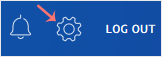
paypal-settings-icon.gif


3. Go to the Payments menu and click on Manage automatic payments.
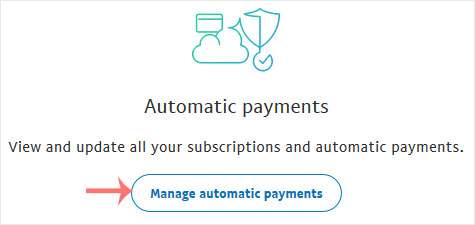
paypal-automatic-payments-button.gif


4. Tick-mark Show Active. If there is an active subscription, it will be displayed. In the case of many subscriptions, click on See More.
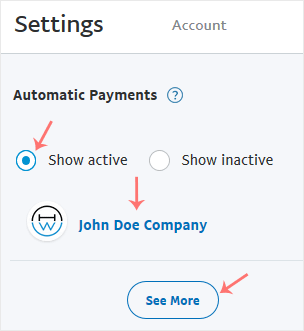
paypal-subscription-list.gif


5. Click on the merchant's store name, and it will display full subscription details. Click on Cancel.
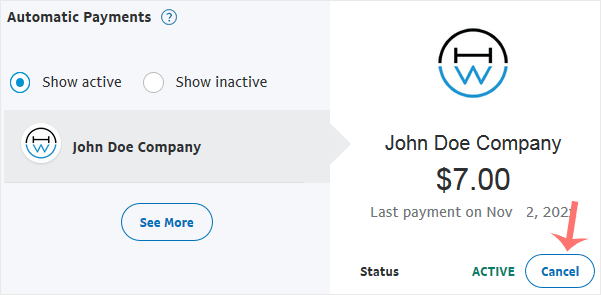
paypal-cancel-subscription-click-on-cancel.gif


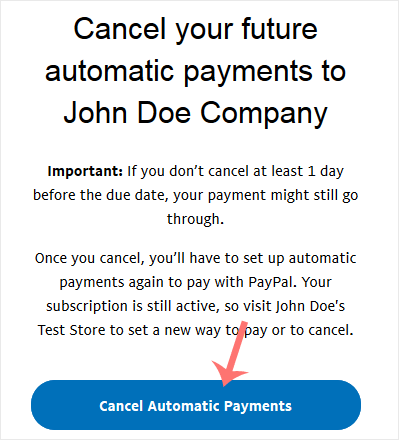
6. Confirmation message will display. Click Cancel Automatic Payments.
paypal-subscription-final.gif


Var dette svaret til hjelp?

« Tilbake

Utforsk siste nytt

Utforsk produktnyheter, hostingtips, sikkerhetsnyheter og digitale trender som hjelper deg å vokse på nett. Enten du er utvikler, bedriftsleder eller en oppstartsbedrift, holder bloggen vår deg i forkant.

Våre samarbeidspartnere

Vår oppgave er å levere sikker og høyytelses hosting over hele verden, og våre partnere spiller en viktig rolle i å gjøre dette mulig.

cloudlinux
cpanel
digicert
immunify360
litespeed
softaclus
tripleace