Finn svar raskti vår kunnskapsbase

Utforsk våre trinnvise veiledninger, opplæringsprogrammer og eksperttips for å få mest mulig ut av hostingopplevelsen din. Vår kunnskapsbase er tilgjengelig 24/7, enten du skal konfigurere et domene, administrere WordPress eller feilsøke.

knowledegebase

How to Install Filezilla Client on Windows


Installing the FileZilla FTP Client on Windows OS is easy. Just follow this tutorial.


1. Download the Filezilla FTP Client Installer file for your Windows OS.


2. Double click to Run the FileZilla FTP Setup File. If it shows a security warning, please read and accept it. Then click on Run.
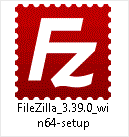
ftp-filezilla-client-setup-file.gif

3. The FileZilla Client will show a License Agreement. Please, read it and accept the agreement to install the FileZilla Client on your computer.
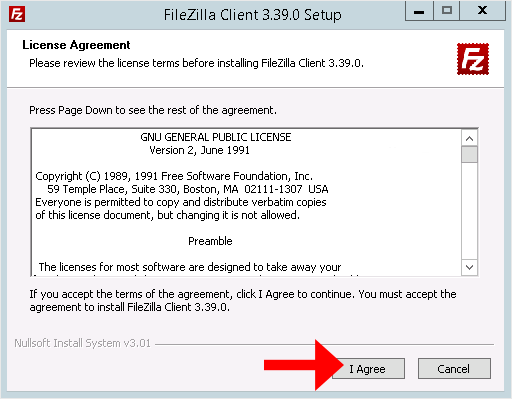
ftp-client-filezilla-agreement-license.gif


4. Click on Next until it shows the Install option. Then choose it.

5. The installation usually completes in a few seconds. However, depending on the speed of your computer, it may take a little longer. Once it ends, confirm with Finish.
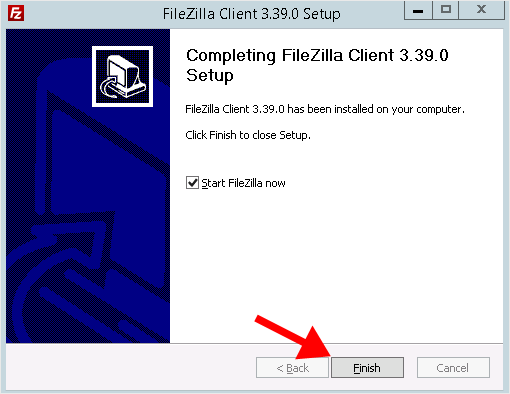
ftp-filezilla-client-finish-installation.gif

Congratulations. You have successfully installed the FileZilla Client on your Windows operating system. Now you can start using it.
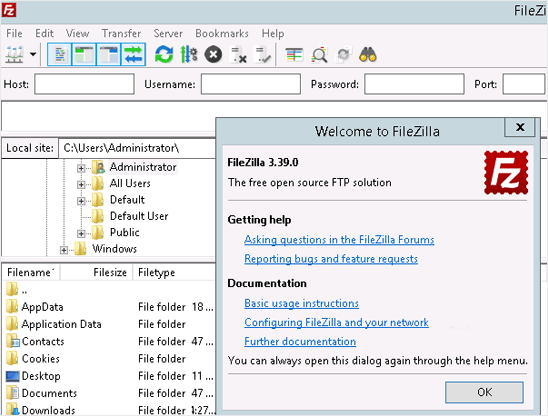
filezilla-client-install-finish.gif


Var dette svaret til hjelp?

« Tilbake

Utforsk siste nytt

Utforsk produktnyheter, hostingtips, sikkerhetsnyheter og digitale trender som hjelper deg å vokse på nett. Enten du er utvikler, bedriftsleder eller en oppstartsbedrift, holder bloggen vår deg i forkant.

Våre samarbeidspartnere

Vår oppgave er å levere sikker og høyytelses hosting over hele verden, og våre partnere spiller en viktig rolle i å gjøre dette mulig.

cloudlinux
cpanel
digicert
immunify360
litespeed
softaclus
tripleace